Редакционная политика · Раскрытие связей
Steam не видит установленную игру: как вернуть её без повторного скачивания
Р
Редакция EASYX
Steam порой внезапно показывает кнопку «Установить» вместо привычной «Играть». При этом сама игра никуда не делась: папка на диске занимает десятки гигабайт, Windows её открывает, файлы на месте, но клиент Steam считает проект не установленным.
Обычно такое случается после переустановки Windows или Steam, переноса игры на другой диск, подключения старого SSD/HDD, сбоя внешнего накопителя или ручного перекидывания папок. Хорошая новость в том, что заново качать игру часто не нужно. Steam умеет заново привязать уже лежащие на диске файлы, если правильно указать библиотеку и не развалить структуру папок.
Сначала проверьте, что папка игры находится внутри steamapps/common. Потом добавьте нужную библиотеку в Steam → Настройки → Хранилище. Если игра всё равно числится неустановленной, нажмите «Установить» и выберите ту же библиотеку, где уже лежат файлы. При правильном пути Steam должен проверить существующие данные и докачать только то, чего не хватает.
Ниже — безопасный порядок восстановления: без мутных утилит, без лишнего сноса клиента и без паники из-за кнопки «Установить».
Почему Steam перестаёт видеть установленную игру
Для Steam недостаточно одной папки с файлами игры. Клиенту нужно понимать, что эта папка лежит внутри подключённой библиотеки Steam и относится к конкретному проекту.
Обычная структура библиотеки выглядит так:
D:\SteamLibrary\steamapps\common\Название игрыВ common находятся папки игр. А уровнем выше, в steamapps, лежат служебные файлы формата appmanifest_XXXX.acf. По ним Steam определяет, какие игры установлены в этой библиотеке и в каком они состоянии.
Если папка игры осталась, но библиотека не подключена или appmanifest пропал, Steam может показать игру как неустановленную. Это не значит, что файлы обязательно потеряны. Но клиенту придётся заново показать путь или дать команду проверить уже существующие данные.
Что проверить перед любыми действиями
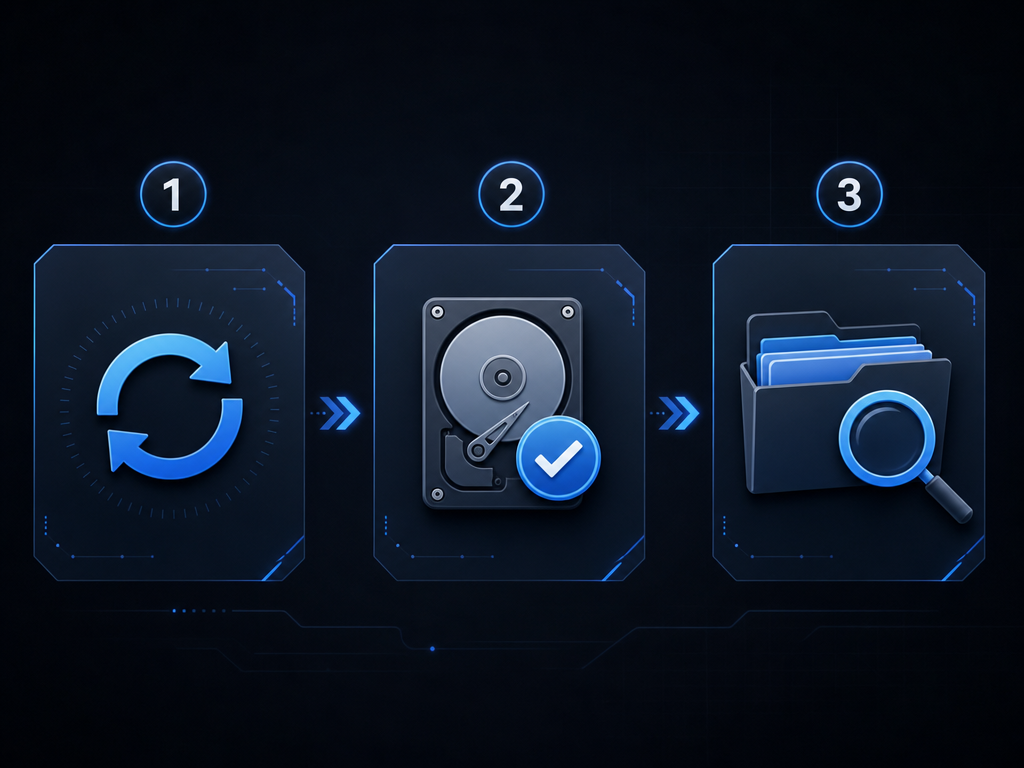
Не начинайте с удаления Steam, чистки папок и полной переустановки игры. Сначала пройдитесь по базовым проверкам: часто они решают проблему быстрее, чем ручной перенос файлов.
Полностью перезапустите Steam
- Откройте Steam.
- Нажмите Steam → Выход, а не просто закройте окно крестиком.
- Проверьте в диспетчере задач Windows, что процессы Steam закрылись.
- Запустите Steam снова.
После обновления, сбоя диска или переподключения накопителя клиент не всегда сразу обновляет состояние библиотеки. Полный перезапуск — самый быстрый и безопасный первый шаг.
Убедитесь, что Windows видит диск с игрой
Если игра стояла на диске D, E или внешнем SSD, откройте «Проводник» и проверьте, доступен ли этот накопитель. После переподключения Windows иногда назначает диску другую букву. Для Steam это уже новый путь: библиотека на D:\SteamLibrary и библиотека на E:\SteamLibrary — разные места.
Если игра установлена на внешний диск, подключайте его до запуска Steam. Не выдёргивайте кабель во время обновления, проверки файлов или установки: после такого клиент может снова потерять путь или запустить долгую проверку.
Найдите папку игры вручную
Проверьте типичные пути:
C:\Program Files (x86)\Steam\steamapps\common
D:\SteamLibrary\steamapps\common
E:\SteamLibrary\steamapps\common
Если в common есть папка нужной игры, основные файлы, скорее всего, сохранились. Дальше нужно подключить библиотеку и дать Steam сверить данные.
Не двигайте папку игры при запущенном Steam и не удаляйте steamapps. В этой папке лежат не только игры, но и служебные данные библиотеки. Если всё же нужно что-то менять вручную, сначала полностью закройте Steam и сделайте копию важных файлов или сохранений.
Способ 1: добавить папку библиотеки через «Хранилище» Steam
Это самый чистый вариант, если игра лежит на другом диске или Steam перестал видеть библиотеку после переустановки системы.
- Откройте Steam.
- Перейдите в Steam → Настройки.
- Откройте раздел Хранилище.
- Добавьте диск или папку, где лежит старая библиотека Steam.
- Убедитесь, что добавляете именно папку библиотеки, а не папку конкретной игры.
Правильно:
D:\SteamLibraryНеправильно:
D:\SteamLibrary\steamapps\common\Counter-Strike Global OffensiveSteam нужно указывать корень библиотеки. Если внутри него есть папка steamapps, клиент сможет заново увидеть установленные игры или хотя бы проверить их при установке в тот же путь.
Способ 2: нажать «Установить» и выбрать ту же библиотеку
Кнопка «Установить» выглядит тревожно, но сама по себе не всегда означает загрузку с нуля. Если выбрать ту же библиотеку, где уже лежат файлы, Steam обычно переходит к обнаружению и проверке существующих данных.
- Откройте игру в библиотеке Steam.
- Нажмите «Установить».
- Выберите ту же папку библиотеки, где уже лежит игра.
- Дождитесь этапа обнаружения и проверки существующих файлов.
- Не закрывайте Steam и не переносите папки во время проверки.
Самая частая ошибка — выбрать другую библиотеку. Например, игра уже находится в D:\SteamLibrary, а при установке выбран диск C. В таком случае Steam может создать новую папку и начать скачивание туда, потому что в выбранной библиотеке нужных файлов нет.
Поставьте загрузку на паузу и проверьте выбранный путь. Возможно, клиент устанавливает игру не в ту библиотеку. Не удаляйте старую папку, пока не убедитесь, что Steam действительно не может использовать существующие файлы.
Способ 3: проверить целостность файлов игры
Проверка целостности нужна уже после того, как Steam увидел игру, но она не запускается, вылетает, требует обновление или ведёт себя странно после переноса.
- Откройте библиотеку Steam.
- Нажмите правой кнопкой по игре.
- Выберите Свойства.
- Откройте Установленные файлы.
- Нажмите Проверить целостность файлов игры.
Steam сравнит локальные данные с нужной версией игры и докачает отсутствующие или повреждённые файлы. Это особенно полезно после ручного переноса, отключения питания, прерванного обновления или неудачных модов.
Как должна выглядеть правильная структура папок
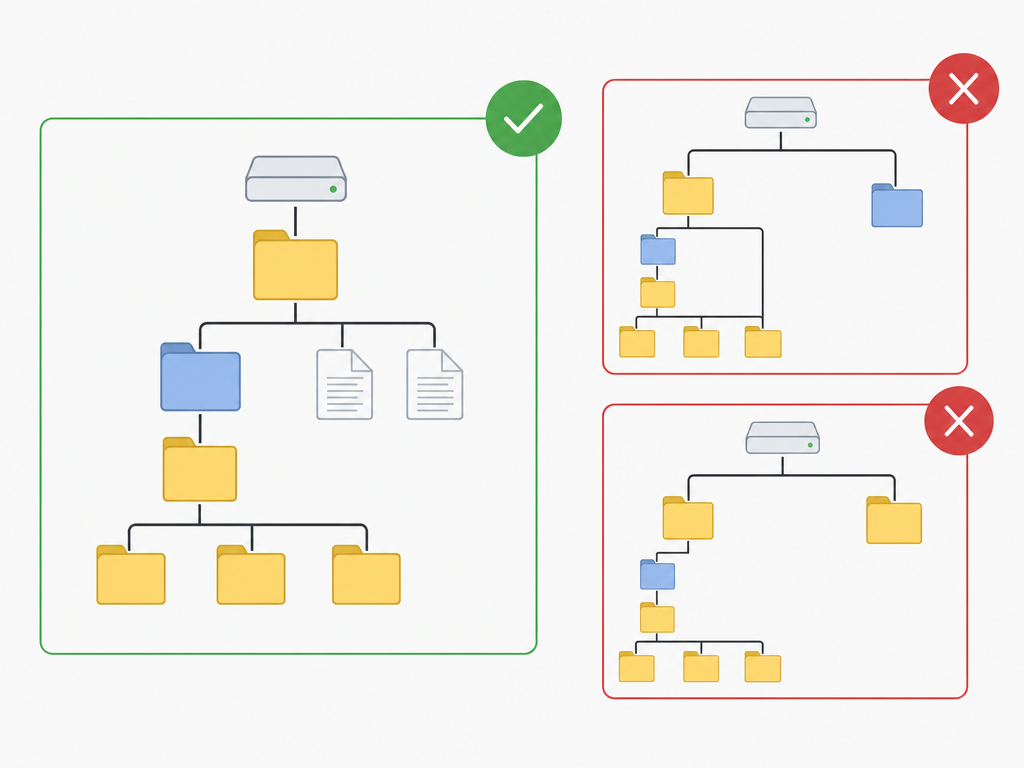
Если Steam не видит игру даже после добавления библиотеки, проверьте структуру вручную. Нормальный вариант выглядит примерно так:
D:\SteamLibrary
└── steamapps
    ├── appmanifest_730.acf
    ├── appmanifest_570.acf
    └── common
        ├── Counter-Strike Global Offensive
        └── dota 2 beta
Проблемный вариант:
D:\SteamLibrary\common\Название игрыИли так:
D:\Games\Название игрыВ таких случаях Steam может не распознать библиотеку. Игра должна лежать внутри steamapps/common, а сама библиотека должна быть добавлена в настройках Steam.
Что такое appmanifest и почему он важен
- CS2 — AppID 730;
- Dota 2 — AppID 570;
- Rust — AppID 252490.
Если папка игры есть, но нужного appmanifest нет, Steam может считать игру неустановленной. Иногда установка в ту же библиотеку помогает клиенту обнаружить существующие файлы. Но при сломанной структуре папок или потере части данных Steam может докачивать большой объём.
Как перенести игру Steam на другой диск без переустановки
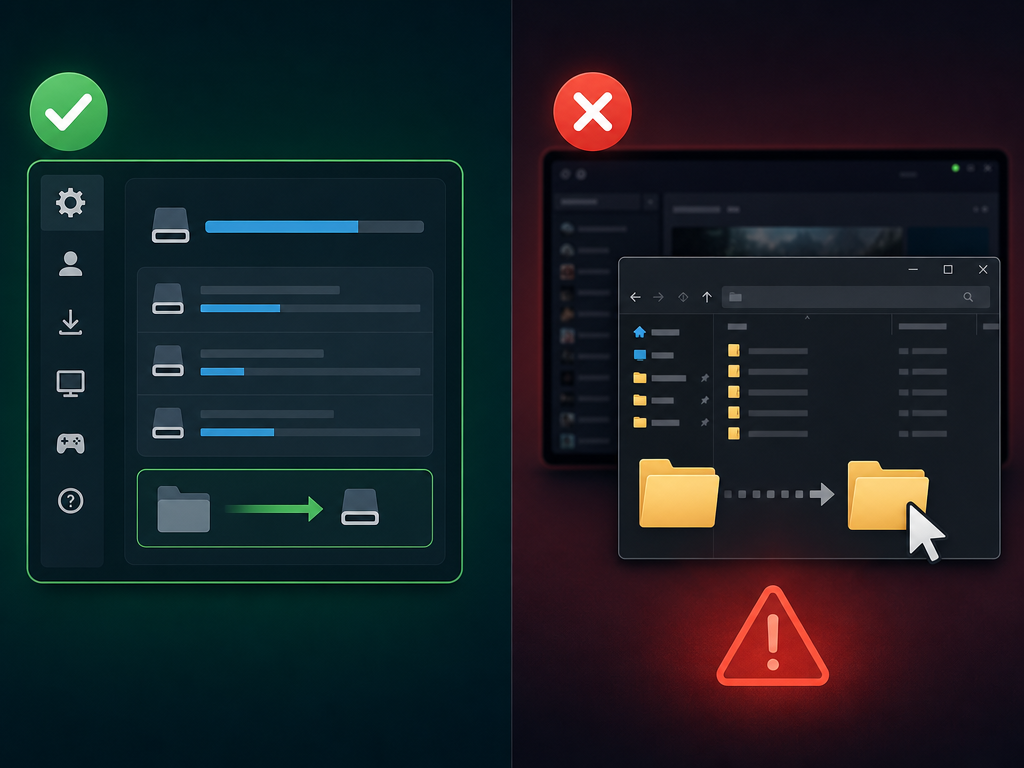
Если задача не восстановить игру после сбоя, а перенести её с HDD на SSD, лучше использовать встроенный перенос Steam. Ручное копирование чаще приводит к лишним проверкам и путанице с папками.
- Откройте Steam → Настройки → Хранилище.
- Добавьте новый диск или папку библиотеки.
- Выберите установленную игру.
- Нажмите Переместить.
- Дождитесь завершения операции.
Так Steam сам обновит путь и сохранит связь с игрой. Для крупных проектов это особенно заметно: повторная загрузка может занять часы, а ручной перенос повышает риск получить вторую копию игры или долгую проверку файлов.
| Ситуация | Что делать | Чего не делать |
|---|---|---|
| Игра лежит на старом диске после переустановки Windows | Добавить старую папку библиотеки через «Хранилище» | Удалять папку steamapps или начинать установку в другой путь |
| Нужно перенести игру на SSD | Использовать встроенную кнопку «Переместить» | Копировать папку при открытом Steam |
| Steam показывает «Установить», но файлы есть | Выбрать при установке ту же библиотеку | Соглашаться на загрузку в новую папку, не проверив путь |
| Игра не запускается после восстановления | Запустить проверку целостности файлов | Сразу переустанавливать весь клиент Steam |
Что будет с сохранениями
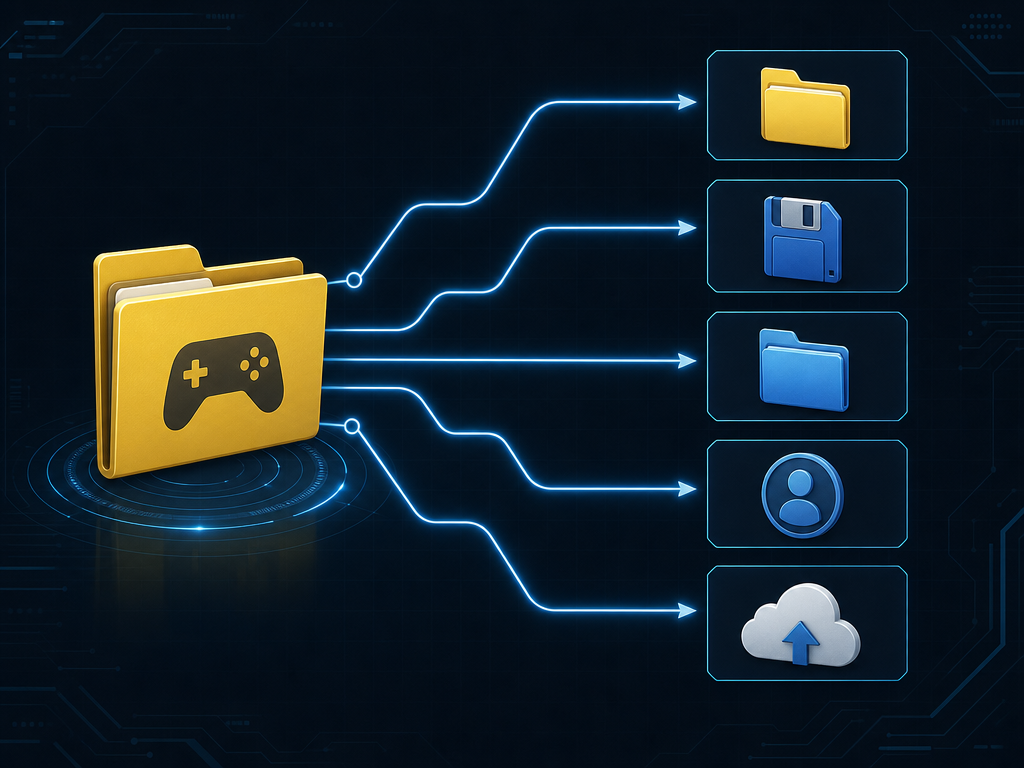
Папка игры и сохранения — разные вещи. Перенос установленной игры не означает, что вместе с ней переедут сейвы, конфиги и пользовательские данные.
Сохранения могут лежать в разных местах:
C:\Users\Имя\Documents
C:\Users\Имя\Saved Games
C:\Users\Имя\AppData\Local
C:\Users\Имя\AppData\Roaming
C:\Program Files (x86)\Steam\userdata
Некоторые игры используют Steam Cloud, но поддержка облака и список синхронизируемых данных зависят от конкретного проекта. В одной игре в облако уходят сейвы, в другой — настройки, а у третьей облачной синхронизации может не быть вовсе.
Можно ли играть с внешнего диска
Можно, но всё упирается в диск, подключение и саму игру. Для небольших одиночных проектов внешний SSD может быть нормальным вариантом. Для тяжёлых онлайн-игр и проектов с частыми обновлениями внутренний SSD обычно надёжнее.
Если используете внешний накопитель для библиотеки Steam:
- подключайте диск до запуска Steam;
- по возможности используйте один и тот же USB-порт;
- не меняйте букву диска без необходимости;
- не отключайте накопитель во время обновлений и проверки файлов;
- следите, чтобы кабель не отходил при запуске игры.
Если внешний диск отвалится во время обновления, Steam может запустить повторную проверку или снова показать игру как неустановленную.
Частые ошибки, из-за которых Steam не находит игру
Перенесли только папку из common
Например, скопировали steamapps/common/Rust, но не перенесли appmanifest_252490.acf. Файлы игры есть, однако Steam не всегда сможет сразу признать её установленной.
Указали путь слишком глубоко
Steam нужно указывать корень библиотеки, а не папку самой игры. Если игра лежит в D:\SteamLibrary\steamapps\common\Rust, библиотека — это D:\SteamLibrary.
Начали установку в другую папку
Так на диске легко получить две копии: старую папку с файлами и новую неполную загрузку. Перед продолжением установки всегда проверяйте выбранную библиотеку.
Удалили Steam вместе с библиотекой
Если игры лежали внутри папки клиента Steam на диске C, удаление клиента может задеть и игровые файлы. Перед переустановкой Steam лучше сохранить steamapps или заранее держать игры в отдельной библиотеке на другом диске.
Запустили проверку модифицированной игры без копии
Проверка целостности может заменить изменённые файлы оригинальными. Если у игры стоят моды, кастомные конфиги, карты или сборки, сначала сделайте резервную копию.
Примеры для популярных игр
CS2
CS2 может находиться в папке:
steamapps\common\Counter-Strike Global OffensiveСтарое название папки может сохраняться после перехода игры на CS2. AppID — 730. После восстановления библиотеки лучше запустить проверку файлов, особенно если игра вылетает или не стартует после обновления.
Dota 2
Типичный путь:
steamapps\common\dota 2 betaAppID — 570. Если Steam увидел Dota 2, но после переноса появились вылеты или ошибки запуска, начните с проверки целостности файлов.
Rust
Типичный путь:
steamapps\common\RustAppID — 252490. Если Rust переносили на другой диск, проверьте, что новый диск добавлен именно как библиотека Steam, а не просто содержит папку игры.
Игры с дополнительными лаунчерами
У проектов, которые запускаются через дополнительные клиенты издателей, восстановление может пройти в два этапа. Сначала Steam должен увидеть свои файлы, а потом второй лаунчер может попросить вход, обновление или собственную проверку. В такой ситуации сначала восстановите игру в Steam, и только затем разбирайтесь с внешним лаунчером.
Когда проще скачать игру заново
Восстановление имеет смысл, если файлы на месте, интернет медленный или игра занимает много места. Но иногда новая загрузка действительно быстрее и чище.
Скачать заново может быть проще, если:
- папка игры неполная;
- диск выдаёт ошибки чтения;
- Steam не находит файлы даже при установке в ту же библиотеку;
- игра сильно модифицирована и не запускается;
- после проверки Steam всё равно докачивает почти весь объём;
- у вас быстрый интернет и нет нужды сохранять локальные файлы.
Перед полной переустановкой всё равно проверьте сохранения. Удаление игры не всегда удаляет сейвы, но полагаться на это без проверки рискованно.
Итоговый порядок: как вернуть игру в Steam без паники
- Полностью закройте и снова запустите Steam.
- Проверьте, видит ли Windows диск с игрой.
- Найдите папку игры в steamapps/common.
- Добавьте старую библиотеку через Steam → Настройки → Хранилище.
- Если игра всё ещё не видна, нажмите «Установить» и выберите ту же библиотеку.
- Дождитесь проверки существующих файлов.
- После восстановления запустите проверку целостности файлов.
- Отдельно проверьте сохранения, Steam Cloud и папки пользователя Windows.
Главное — не удалять steamapps, не выбирать случайный путь для установки и не переносить папки при открытом Steam. В большинстве бытовых случаев Steam можно заставить увидеть уже скачанную игру без полной загрузки заново.
FAQ
Почему Steam пишет «Установить», хотя игра уже есть на диске?
Чаще всего клиент потерял связь с библиотекой, не видит нужный диск или не находит служебные данные в steamapps. Добавьте папку библиотеки через Настройки → Хранилище и проверьте, что игра лежит в steamapps/common.
Steam удалит файлы, если я нажму «Установить»?
Если выбрать ту же библиотеку, где уже лежит игра, Steam обычно проверяет существующие файлы. Но при выборе другого пути клиент может начать новую загрузку. Перед действием проверьте папку установки и сохраните важные сейвы.
Можно ли просто скопировать папку игры из common?
Можно, но это не лучший вариант. Помимо папки игры Steam использует файлы appmanifest в steamapps. Без них клиент может не считать игру установленной. Безопаснее переносить игры через Хранилище.
Что делать после переустановки Windows?
Установите Steam, откройте Настройки → Хранилище и добавьте старую папку библиотеки. Если steamapps сохранилась, Steam сможет обнаружить игры или проверить файлы при установке в ту же директорию.
Где искать сохранения Steam-игр?
Зависит от игры. Проверьте Steam/userdata, Documents, Saved Games, AppData/Local и AppData/Roaming. Если игра поддерживает Steam Cloud, часть данных может синхронизироваться через облако, но это нужно проверять для конкретной игры.
Почему после восстановления игра всё равно качает файлы?
Steam мог найти локальные данные, но обнаружить недостающие, устаревшие или повреждённые файлы. Небольшая докачка после проверки — нормальная ситуация. Если клиент качает почти весь объём, возможно, выбрана неправильная библиотека или старая папка неполная.
Часто задаваемые вопросы
Поделиться:
Р
АвторРедакция EASYX
Дальше по EASYX
Дальше — в общий каталог: рейтинги площадок и промо.
Статья полезна?
Комментарии
Чтобы оставить комментарий, зарегистрируйтесь через Steam
Войти через Steam