Редакционная политика · Раскрытие связей
Как настроить микрофон для стрима и YouTube в OBS: шум, клавиатура и эхо
Р
Редакция EASYX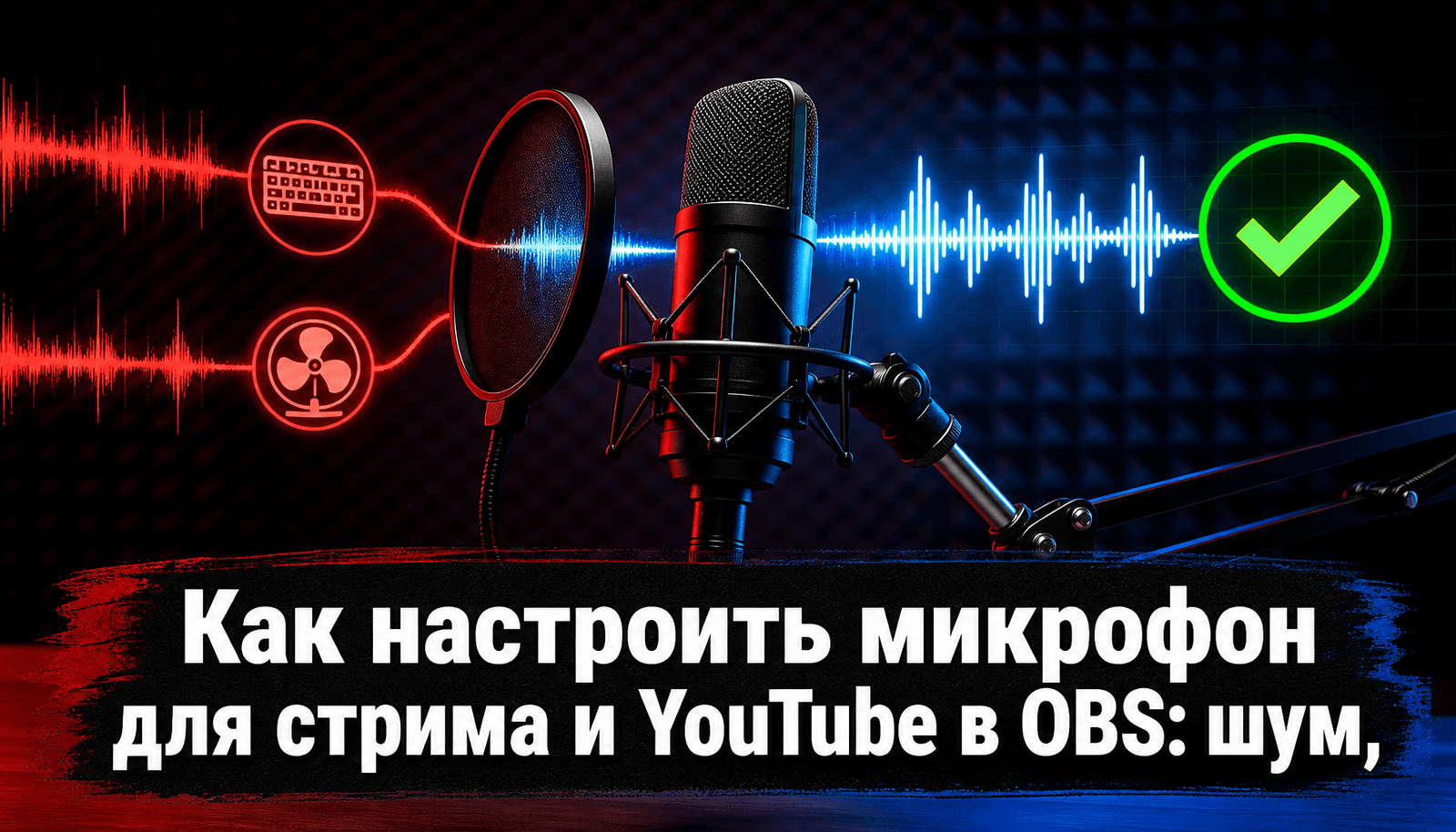
Плохой звук убивает стрим быстрее, чем мыльная камера. Картинку зритель ещё может простить, особенно если игра интересная, а вот постоянный гул, щёлканье клавиатуры, комнатное эхо и резкие пики голоса начинают бесить почти сразу. В игровых трансляциях это слышно особенно сильно: ваш голос конкурирует с Discord, музыкой, донатами, звуками матча и кликами мыши.
Хорошая новость в том, что для внятного звука не всегда нужен дорогой студийный микрофон. Чаще всего первый заметный прирост дают базовые вещи: поднести микрофон ближе ко рту, убрать лишний gain, не писать звук из колонок и собрать нормальную цепочку фильтров в OBS. Этот гайд — про рабочую базу для стримов, YouTube-записей, клипов и голосовых дорожек к игровому контенту.
Начинайте не с фильтров, а с положения микрофона. Потом выставьте уровень входа, включите шумоподавление, добавьте Expander или Noise Gate, следом Compressor и Limiter. Эквалайзер и VST-плагины лучше оставлять на потом, когда базовый звук уже приведён в порядок.
Сначала физика: почему фильтры не спасают плохую запись
OBS действительно может подтянуть звук, но он не отменяет акустику комнаты и кривое положение микрофона. Если микрофон стоит в метре от лица, смотрит прямо на клавиатуру, а усиление почти на максимуме, фильтры начнут бороться не только с шумом, но и с вашим голосом.
Перед настройкой проверьте четыре базовые вещи:
- Микрофон близко ко рту. Обычно лучше подвинуть микрофон ближе и снизить gain, чем держать его далеко и усиливать весь шум комнаты.
- Капсюль направлен на голос, а не на клавиатуру. Для кардиоидных микрофонов это особенно важно: клавиатуру нужно увести в менее чувствительную зону.
- Колонки выключены во время записи. Иначе микрофон будет ловить игру, голоса собеседников и собственный мониторинг.
- Комната не должна быть пустой коробкой. Шторы, ковёр, мягкая мебель, полки и обычный коврик на столе иногда помогают сильнее, чем агрессивный шумодав.
Если у вас бюджетный USB-микрофон, гарнитура или микрофон веб-камеры, базовая настройка всё равно даст результат. Просто не ждите, что фильтры превратят слабый встроенный микрофон в полноценную студийную запись.
Как добавить микрофон в OBS и проверить, что выбран правильный источник
Сначала проверьте, что OBS берёт звук именно с нужного устройства. Типичная ошибка на старте — думать, что запись идёт с USB-микрофона, хотя OBS слушает веб-камеру, гарнитуру или виртуальное устройство.
- Откройте Настройки → Аудио.
- В пункте Mic/Auxiliary Audio выберите свой микрофон.
- Вернитесь в главное окно OBS и найдите микрофон в аудиомикшере.
- Нажмите на шестерёнку рядом с микрофоном и откройте Фильтры.
- Сделайте простой тест: постучите по корпусу микрофона или скажите фразу рядом с ним и посмотрите, какой индикатор реагирует.
Для видео и стриминга часто используют 48 kHz. Чтобы не ловить треск, рассинхрон и странные артефакты, проверьте, что одинаковая частота выставлена в OBS, системе и драйвере устройства, если такая настройка доступна.
Правильная цепочка фильтров OBS для микрофона
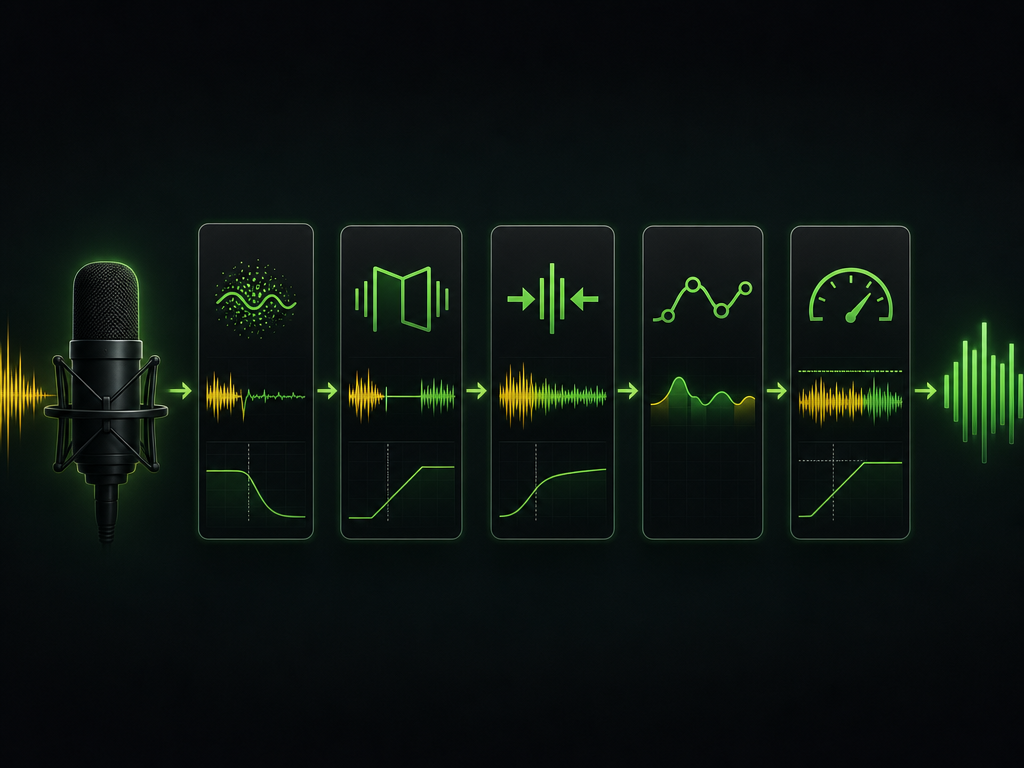
Фильтры важны не только по отдельности. Порядок тоже решает. Если сначала сильно поднять громкость компрессором, а потом пытаться убрать шум, шумодаву будет тяжелее. Если поставить лимитер в середину цепочки, следующие фильтры снова могут разогнать пики.
Для большинства игровых стримеров и авторов YouTube подойдёт такая стартовая логика:
- Noise Suppression / шумоподавление — уменьшает постоянный фон.
- Expander или Noise Gate / экспандер или шумовой гейт — приглушает микрофон в паузах.
- Compressor / компрессор — делает голос ровнее по громкости.
- EQ / эквалайзер — опционально, если понятно, что именно нужно исправить.
- Limiter / лимитер — защищает от перегруза и ставится в конце.
| Фильтр | Что делает | Когда нужен |
|---|---|---|
| Noise Suppression | Снижает постоянный шум: вентиляторы, лёгкий гул, фон микрофона | Почти всегда, если в комнате слышен стабильный шум |
| Expander | Мягко уменьшает громкость тихих звуков | Когда нужно приглушить паузы без резких обрывов |
| Noise Gate | Жёстко закрывает микрофон ниже порога | Когда нужна тишина в паузах и вы готовы точнее настраивать пороги |
| Compressor | Сжимает разницу между тихой и громкой речью | Для стримов, эмоций, криков и неровной подачи |
| Limiter | Не даёт сигналу улетать выше заданного уровня | Всегда в конце цепочки как защита от пиков |
Шумоподавление: как убрать вентиляторы, гул и фон
Noise Suppression нужен для постоянного фонового шума: вентиляторов ПК, лёгкого гула комнаты, белого шума микрофона. Он не обязан идеально вырезать громкую механику клавиатуры, удары по столу или ремонт за стеной. С такими звуками чаще помогают не фильтры, а положение микрофона и нормальные условия записи.
- Если голос стал «водяным», металлическим или роботизированным — шумоподавление слишком агрессивное.
- Если пропадают окончания слов — проверьте не только шумодав, но и Expander или Noise Gate.
- Если компьютер проседает в игре и OBS, попробуйте более лёгкую обработку или отключите лишние программы.
Если у вас видеокарта NVIDIA RTX, можно рассмотреть NVIDIA Broadcast как отдельный вариант шумоподавления и подавления эха. Но не включайте сразу несколько сильных обработок: NVIDIA Broadcast, шумоподавление OBS, шумоподавление Discord и обработку в драйвере микрофона одновременно. В такой связке голос часто получает артефакты.
Оставьте один основной шумодав и проверьте запись. Две-три системы шумоподавления подряд могут звучать хуже, чем один умеренно настроенный фильтр.
Expander или Noise Gate: как убрать клавиатуру в паузах
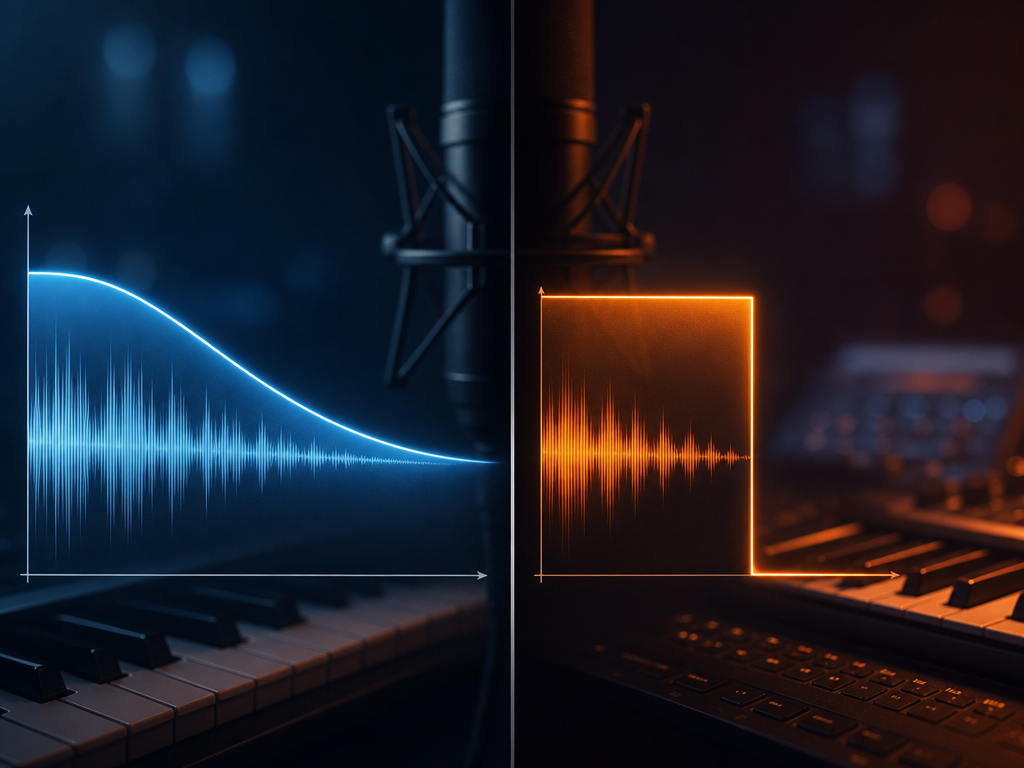
Шумоподавление снижает фон, но не всегда закрывает микрофон в моменты, когда вы молчите. Для этого используют Expander или Noise Gate.
Чем Expander отличается от Noise Gate
Noise Gate работает жёстко: если сигнал ниже порога, микрофон закрывается; если выше — открывается. В паузах можно получить почти полную тишину, но при плохой настройке гейт легко съедает первые слоги и окончания слов.
Expander действует мягче: он не обязательно выключает звук полностью, а снижает громкость тихих звуков. Для стрима это часто звучит естественнее, потому что голос не появляется и не исчезает резким щелчком.
| Ситуация | Лучше начать с | Почему |
|---|---|---|
| Слышна клавиатура, когда вы молчите | Expander | Мягко приглушит паузы и реже съест начало фразы |
| Нужна почти полная тишина между фразами | Noise Gate | Жёстко закрывает микрофон ниже порога |
| Голос часто пропадает на первых буквах | Ослабить Gate или перейти на Expander | Порог, атака или закрытие настроены слишком агрессивно |
| Клавиатура слышна прямо под голосом | Сначала положение микрофона | Гейт и экспандер хуже помогают, когда вы говорите одновременно с кликами |
Как выставить порог без точных универсальных чисел
- Посидите молча и посмотрите, на каком уровне шумит комната.
- Поставьте порог закрытия немного выше этого уровня.
- Скажите несколько фраз обычным голосом.
- Проверьте, не пропадают ли первые буквы и тихие окончания.
- Запустите игру и повторите тест с клавиатурой и мышью.
Если клавиатура слышна только в паузах, Expander или Gate помогут. Если она лезет прямо во время речи, фильтр закроет проблему лишь частично. Тогда сначала двигайте микрофон ближе ко рту, снижайте усиление, разворачивайте микрофон от клавиатуры и убирайте вибрации стола.
Компрессор: как сделать голос ровнее
Compressor уменьшает разницу между тихими и громкими моментами. Без него спокойная речь может тонуть в игре, а эмоциональный крик после клатча или файта — улетать в красную зону.
| Параметр | Стартовое значение | Что слушать |
|---|---|---|
| Ratio | 3:1 или 4:1 | Голос должен стать плотнее, но не зажатым |
| Threshold | около -18 dB | Компрессор не должен постоянно давить всю речь |
| Attack | 3–6 ms | Слишком медленная атака пропускает резкие пики |
| Release | 80–150 ms | Слишком короткий release может давать нервную «качку» |
| Output Gain | +1…+4 dB при необходимости | Не поднимайте вместе с голосом весь шум комнаты |
Это не универсальный пресет. У разных микрофонов, комнат и голосов настройки будут отличаться. Смотрите на индикатор OBS и обязательно слушайте тестовую запись. Если после компрессора сильнее полезли дыхание, щелчки, шум компьютера и клавиатура, значит вы слишком подняли Output Gain или слишком глубоко сжали сигнал.
Лимитер: последняя защита от перегруза
Limiter сам по себе не делает голос красивым. Его задача проще: не дать громкому пику пробить верхний предел и уйти в клиппинг. Поэтому лимитер ставят последним в цепочке фильтров.
| Параметр | Стартовое значение | Когда выбрать |
|---|---|---|
| Threshold | -3 dB | Для более спокойной записи и умеренной речи |
| Threshold | -6 dB | Если часто кричите, эмоционально комментируете матчи или хотите больше запаса |
| Release | 60–100 ms | Стартовый диапазон для проверки на своём голосе |
После лимитера индикатор микрофона не должен постоянно упираться в красную зону. Если упирается, дело не только в лимитере: проверьте входной уровень, компрессор и расстояние до микрофона.
Эквалайзер и VST: когда трогать, а когда не надо
Эквалайзер может убрать гул и сделать голос разборчивее, но для новичка это не первый инструмент. Если вы не понимаете, что именно исправляете, не копируйте чужой «идеальный пресет» из видео. Один и тот же EQ может помочь низкому голосу в одной комнате и испортить тонкий голос в другой.
- Срезайте низ только там, где действительно гул, а не тело голоса.
- Не задирайте верх без причины: свистящие «с» и «ш» могут стать неприятнее.
- Сравнивайте до и после на одной и той же фразе, а не на разных тестах.
Как убрать звук клавиатуры в микрофоне
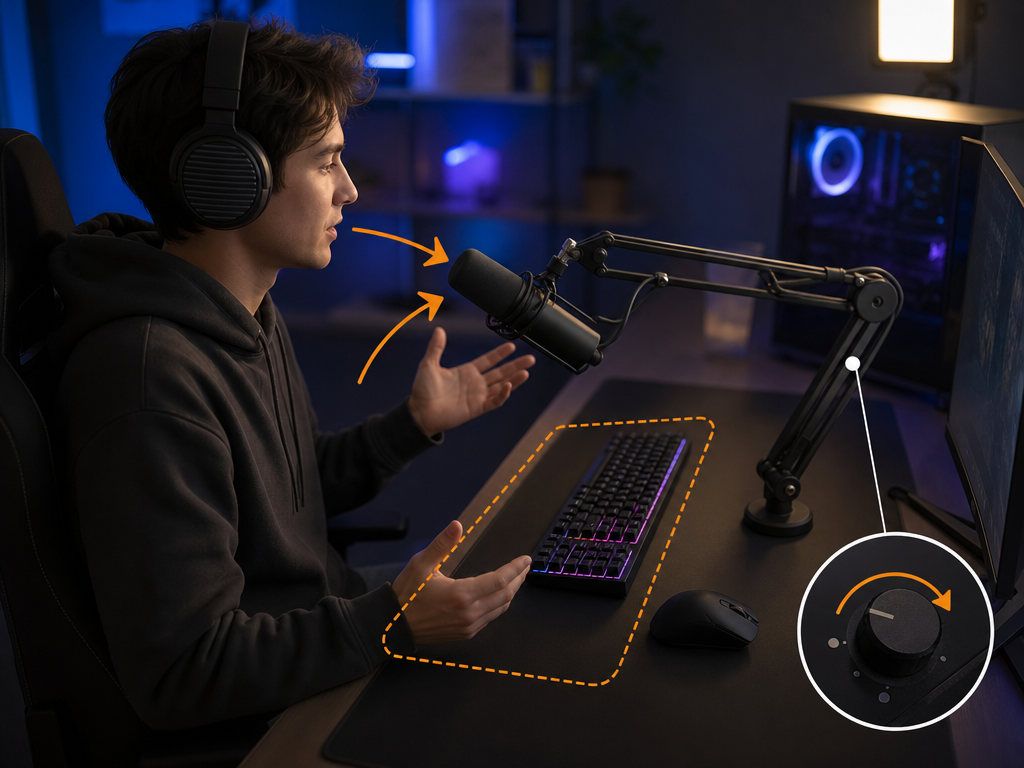
Клавиатура — один из самых раздражающих источников шума у игровых стримеров. Особенно если это механика на столе, а микрофон стоит рядом на короткой ножке. Фильтры помогут, но правильная настройка начинается не с OBS.
- Поставьте микрофон на пантограф или отдельную стойку. Так меньше вибраций от стола и ударов по клавишам.
- Разверните микрофон к лицу. Клавиатура не должна находиться в главной зоне захвата.
- Поднесите микрофон ближе и снизьте gain. Так голос станет относительно громче, а клавиатура — тише.
- Положите большой коврик под клавиатуру и мышь. Он может уменьшить часть вибраций и ударов по столу.
- Используйте Expander вместо жёсткого Gate. Для стрима это часто звучит естественнее.
- Проверьте один AI-шумодав, если он доступен. Например, NVIDIA Broadcast при совместимом железе, но без одновременного включения всех шумодавов подряд.
Если вы говорите и одновременно активно нажимаете клавиши, Expander или Gate уже не могут просто «закрыть» микрофон. В этот момент голос и клики находятся в одном сигнале. Лучшее решение — расстояние, направление микрофона и меньший входной gain.
Как убрать эхо: комната или технический дубль
Эхо бывает разным, и решение зависит от причины.
Комнатное эхо
Комнатное эхо появляется, когда голос отражается от стен, пола, потолка и мебели. Сильнее всего оно заметно в пустой комнате с голыми стенами. Здесь помогают:
- микрофон ближе ко рту;
- меньше gain на входе;
- шторы, ковёр, мягкая мебель, полки с вещами;
- акустические панели, если вы готовы заниматься комнатой отдельно;
- отказ от колонок во время записи.
Техническое эхо
Техническое эхо появляется, когда один и тот же звук захватывается дважды. Например: микрофон пишет колонки, OBS одновременно берёт Discord и Desktop Audio, источник добавлен в несколько сцен, включён мониторинг микрофона.
Проверьте:
- не включён ли мониторинг микрофона в OBS без необходимости;
- не дублируется ли один и тот же аудиоисточник в нескольких местах;
- не попадает ли звук колонок обратно в микрофон;
- не включены ли улучшения микрофона одновременно в Windows, драйвере, Discord и OBS;
- не записывается ли звук игры через несколько каналов сразу.
Почему голос стал «роботом»
Роботизированный голос чаще всего появляется из-за слишком сильной обработки. Особенно когда одновременно включены несколько систем шумоподавления и улучшения звука.
- Noise Suppression в OBS;
- NVIDIA Broadcast или похожая обработка;
- шумоподавление в Discord;
- улучшения микрофона в драйвере или системе;
- сторонние аудиопрограммы и VST-цепочки.
Отключите всё лишнее и оставьте одну основную обработку. Затем запишите 30–60 секунд теста: тишина, обычная речь, громкая речь, речь с клавиатурой и мышью. Слушайте именно готовый файл: мониторинг в реальном времени может врать из-за задержки, компрессии или маршрутизации звука.
Быстрый стартовый пресет для OBS
Ниже не «лучшие настройки для всех», а безопасная стартовая точка. Её всё равно нужно подгонять под микрофон, голос, комнату и игру.
| Этап | Стартовая настройка | Что проверить |
|---|---|---|
| Noise Suppression | RNNoise или умеренный Speex | Нет ли роботизации и «водяного» голоса |
| Expander | Threshold чуть выше шума комнаты, Ratio 2:1–4:1 | Не пропадают ли тихие начала фраз |
| Compressor | Ratio 3:1, Threshold около -18 dB, Attack 3–6 ms, Release 80–150 ms | Голос ровнее, но не зажат |
| Limiter | Threshold -3 dB или -6 dB, Release 60–100 ms | Пики не уходят в красную зону |
После настройки сделайте три записи:
- Спокойная речь — как в гайде или обзоре.
- Эмоциональная речь — как во время стрима или напряжённого раунда.
- Речь во время игры — с клавиатурой, мышью, Discord и звуками матча.
Если звук нормальный только в спокойном тесте, но разваливается в игре, настройка не учитывает реальный сценарий. Для игрового контента микрофон нужно проверять именно во время игры.
Что делать, если OBS трещит, лагает или теряет звук
Иногда виноват не микрофон, а нагрузка на систему, конфликт устройств или настройки OBS. Если звук трещит, отстаёт, пропадает или OBS ведёт себя нестабильно, имеет смысл проверить лог через OBS Log Analyzer.
Базовый путь:
- В OBS откройте Help → Log Files → Upload Last Log File.
- Скопируйте ссылку на лог.
- Откройте OBS Log Analyzer и вставьте ссылку.
- Проверьте предупреждения по конфигурации, кодировщику, источникам и нагрузке.
Это особенно актуально, если вы одновременно играете, стримите, пишете локальную запись, используете шумодав, держите Discord, браузер, донат-алерты и несколько сцен.
Чеклист перед стримом или записью
- В OBS выбран правильный микрофон, а не веб-камера или гарнитура.
- Частота 48 kHz выставлена в OBS и системе, если устройство это поддерживает.
- Микрофон стоит близко ко рту и направлен на голос.
- Клавиатура не находится прямо перед капсюлем.
- Индикатор OBS не уходит постоянно в красную зону.
- Включён один основной шумодав, а не несколько обработок подряд.
- Expander или Gate не съедает первые слоги.
- Компрессор не поднимает шум комнаты вместе с голосом.
- Лимитер стоит последним фильтром.
- Тестовая запись сделана в реальной игре, а не только на рабочем столе.
- Discord, музыка и игра не перекрывают голос.
- Нет эха от колонок, мониторинга или дубля источников.
FAQ
Какие фильтры OBS нужны для микрофона?
Для базовой настройки обычно хватает Noise Suppression, Expander или Noise Gate, Compressor и Limiter. Эквалайзер и VST-плагины лучше добавлять позже, когда уже понятно, что именно нужно исправить.
Что лучше для стрима: Expander или Noise Gate?
Новичку чаще удобнее Expander: он мягче приглушает фон и реже обрезает начало фразы. Noise Gate полезен, когда нужна почти полная тишина в паузах, но его проще пережать настройками.
Как убрать звук клавиатуры в микрофоне?
Сначала поправьте физику: поднесите микрофон ближе ко рту, уменьшите усиление, разверните микрофон от клавиатуры, поставьте его на пантограф и добавьте коврик на стол. После этого используйте Expander или аккуратное шумоподавление. Полностью убрать клики во время речи фильтрами сложно.
Почему микрофон в OBS звучит как робот?
Чаще всего из-за слишком агрессивного шумоподавления или нескольких обработок одновременно. Отключите лишние шумодавы, оставьте один основной и проверьте звук на готовой тестовой записи.
Нужен ли дорогой микрофон для YouTube и стрима?
На старте важнее правильное положение микрофона, нормальный уровень входа и аккуратная обработка. Отдельный USB- или XLR-микрофон, стойка и поп-фильтр могут дать более стабильный результат, но покупка не заменяет настройку комнаты и OBS.
Почему в записи есть эхо, хотя фильтры включены?
Фильтры не всегда решают эхо. Если это комнатные отражения, нужны близкое положение микрофона, меньше gain и более мягкая комната. Если это технический дубль, проверьте мониторинг, колонки, Desktop Audio, Discord и повторяющиеся источники в сценах.
Итог
Чистый звук для стрима и YouTube — это не один секретный фильтр, а цепочка небольших решений. Сначала поставьте микрофон ближе, уберите лишнее усиление и разберитесь с эхом комнаты. Потом добавляйте шумоподавление, Expander или Gate, компрессор и лимитер.
Главная проверка — не тишина на рабочем столе, а реальная игровая ситуация: клавиатура, мышь, Discord, звуки матча и эмоциональная речь. Если голос остаётся разборчивым, не режет уши и не проваливается под игру, настройка уже делает свою работу.
Часто задаваемые вопросы
Поделиться:
Р
АвторРедакция EASYX
Дальше по EASYX
Дальше — в общий каталог: рейтинги площадок и промо.
Статья полезна?
Комментарии
Чтобы оставить комментарий, зарегистрируйтесь через Steam
Войти через Steam